 CarTheme
CarPlay-Widgets fehlen unter iOS 27? Diese Schritte helfen
Fehlen CarPlay-Widgets, prüfe zuerst, ob CarPlay selbst verbunden ist. Ein fehlender Anbieter, eine leere Kachel und ein falsches Design haben unterschiedliche Ursachen. Gehe die folgenden Schritte im Stand durch, bevor du Einstellungen löschst.
Der Ratgeber behandelt Widgets aus dem vorhandenen CarTheme-Katalog, darunter Uhren, Kalender, Wetter und Fotos, unter iOS 27.
Welches Problem siehst du?
- CarPlay startet gar nicht: Zuerst die Verbindung prüfen.
- Widget-Seite oder Einstellung fehlt: iOS-Version und Fahrzeugunterstützung prüfen.
- CarTheme fehlt in der Liste: App aktualisieren, auf dem iPhone öffnen und die Liste des richtigen Autos erneut aufrufen.
- Die Kachel zeigt das falsche Design: Die zugewiesene CarTheme-Vorlage kontrollieren.
- Die Kachel bleibt leer oder veraltet: Inhalte und Berechtigungen in der App prüfen, speichern und neu verbinden.
1. Das richtige Fahrzeugprofil öffnen
Öffne Einstellungen → Allgemein → CarPlay → dein Auto → Widgets auf dem iPhone. Wähle das Fahrzeug, mit dem du dich gerade verbindest. Ein in CarTheme gespeichertes Design wird nicht automatisch allen Autos als Widget hinzugefügt.
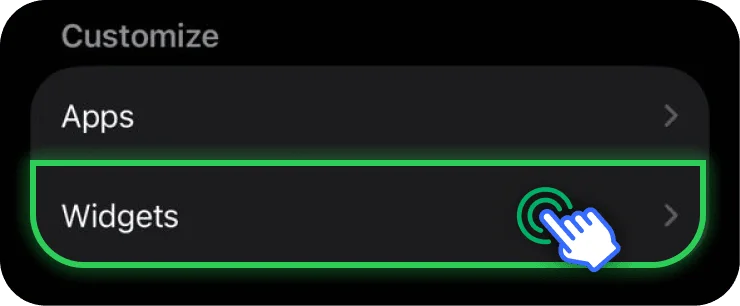
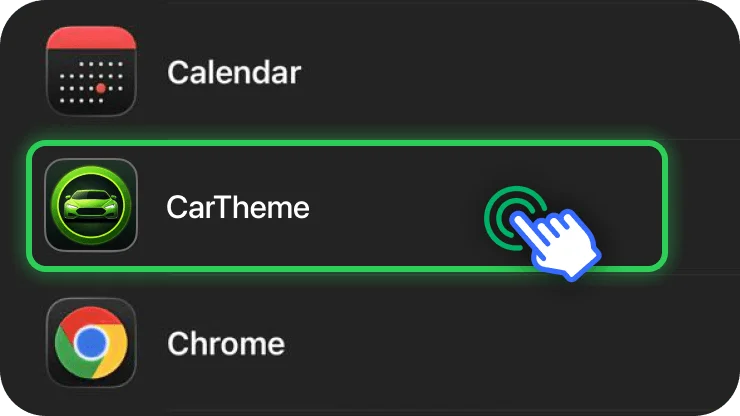
Falls vorhanden, prüfe, ob Widgets für dieses Auto eingeschaltet sind. Füge CarTheme hinzu und ordne das Widget an. Die Anzahl der Stapel hängt vom Display ab; zusätzliche Widgets vergrößern den Bildschirm nicht. Apple beschreibt die Fahrzeugeinstellungen hier.
2. CarTheme öffnen und das gespeicherte Design prüfen
Installiere ein verfügbares App-Update, öffne CarTheme auf dem iPhone und kontrolliere das gewünschte Widget. Speichere Änderungen, bevor du zu den Fahrzeugeinstellungen zurückkehrst. Nach der Erstinstallation ist es sinnvoll, die App einmal zu öffnen, wenn ihr Anbieter noch nicht erscheint.
Teste eine einfache Uhr oder ein vorhandenes Fotodesign. Funktioniert nur ein bestimmtes Design nicht, prüfe dessen Inhalt, statt das Auto immer wieder neu zu koppeln.
3. Zugewiesenes Widget-Design kontrollieren
CarTheme kann bereits hinzugefügt sein und trotzdem das falsche gespeicherte Element anzeigen. Öffne in der Fahrzeugliste die Info- oder Konfigurationsoption des CarTheme-Widgets und wähle das gewünschte Design.
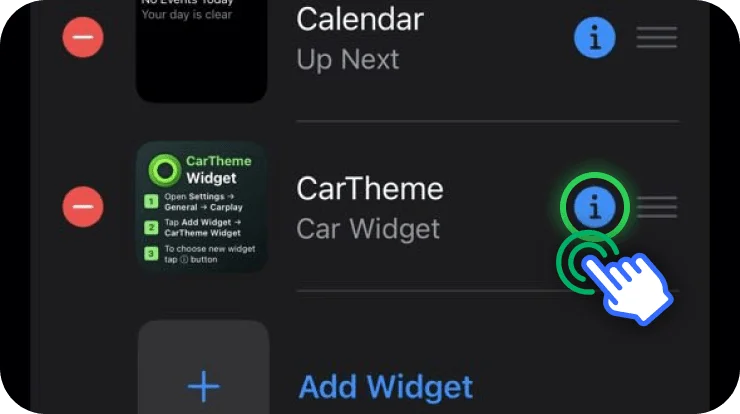
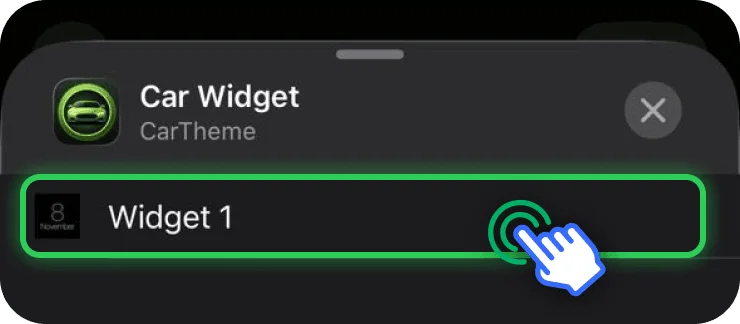
Siehst du nach dem Speichern eines Fotos weiterhin eine alte Uhr, kontrolliere zuerst diese Auswahl. Unser englisches Widget-Tutorial zeigt die Einrichtung mit Bildern.
4. Leere oder veraltete Kachel untersuchen
Öffne das betreffende Design in CarTheme. Bei Fotos muss das gewählte Bild verfügbar sein. Bei Wetter oder Kalender prüfst du die tatsächlich angeforderten Berechtigungen und die Datenanzeige auf dem iPhone. Erlaube nur den Zugriff, den die gewünschte Funktion benötigt.
Speichere Korrekturen und verbinde CarPlay erneut. iOS plant Widget-Aktualisierungen; eine durchgehend aktuelle Live-Anzeige ist nicht garantiert. Bleibt ein einzelnes Element leer, kannst du nach der Inhaltsprüfung nur dieses Widget entfernen und erneut hinzufügen.
5. Neu verbinden und bei Bedarf neu starten
Trenne und verbinde CarPlay nach dem Speichern erneut. Besteht das Problem weiter, starte iPhone und Infotainmentsystem nach Herstelleranleitung neu. Prüfe iOS- und Fahrzeugsoftware auf Updates.
Scheitert die gesamte Verbindung, empfiehlt Apple bei Kabelbetrieb andere USB-Kabel oder Anschlüsse zu testen. Kabellos müssen Bluetooth, WLAN und die automatische Verbindung mit dem CarPlay-Netz passen. Die Apple-Verbindungsanleitung behandelt auch Einschränkungen und erneutes Koppeln. Ein Auto zu vergessen und neu einzurichten ist kein erster Schritt gegen ein falsch ausgewähltes Foto.
Welche Angaben dem Support helfen
Notiere iPhone-Modell, iOS- und App-Version, Fahrzeug oder Nachrüstgerät, Verbindungsart und das genaue Fehlerbild. Ein Bild der Widget-Konfiguration kann helfen; private Fotos oder Kalenderdaten solltest du nicht unnötig mitschicken.
Haben alle Autos gleich viele Widget-Stapel?
Nein. Ein begrenztes Layout ist nicht automatisch ein Installationsfehler.
Soll ich die App sofort neu installieren?
Prüfe zuerst Fahrzeug, gespeichertes Design und Widget-Auswahl. Beim Löschen können lokale Designs verloren gehen; kläre vorher, ob du sie wiederherstellen kannst.
Wie zeige ich danach ein eigenes Foto an?
Nutze unsere Fotowidget-Anleitung oder entdecke den Widget-Katalog.