 CarTheme
Widgets CarPlay absents sous iOS 27 : les vérifications utiles
Si les widgets manquent, vérifiez d’abord que CarPlay est connecté. Un fournisseur absent, une vignette vide et un mauvais modèle ne correspondent pas au même problème. Faites ces vérifications à l’arrêt avant de supprimer vos réglages.
Ce guide concerne les widgets du catalogue CarTheme : horloges, calendriers, météo et photos sous iOS 27.
Identifier le symptôme
- CarPlay ne démarre pas : vérifiez la connexion.
- La page ou le réglage Widgets manque : vérifiez iOS et l’écran du véhicule.
- CarTheme est absent de la liste : mettez l’app à jour, ouvrez-la et revenez aux widgets de la bonne voiture.
- Le mauvais modèle apparaît : vérifiez le modèle enregistré associé.
- La vignette est vide ou ancienne : vérifiez données et autorisations dans l’app, enregistrez et reconnectez.
1. Vérifier le véhicule sélectionné
Sur l’iPhone, ouvrez Réglages → Général → CarPlay → votre voiture → Widgets. Choisissez bien la voiture utilisée. Un modèle enregistré dans CarTheme n’est pas automatiquement ajouté à chaque véhicule.
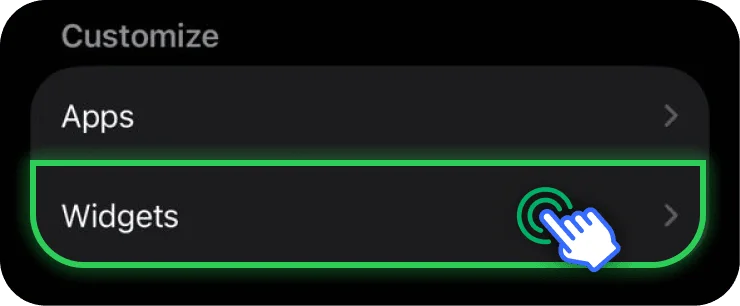
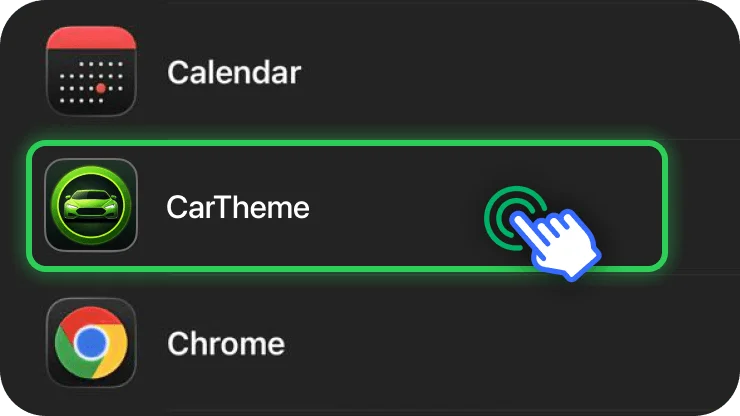
Si l’option existe, vérifiez que les widgets sont activés pour cette voiture. Ajoutez CarTheme et réorganisez la pile. Le nombre de piles dépend de l’écran ; ajouter des widgets n’agrandit pas l’affichage. Voir le guide Apple.
2. Ouvrir CarTheme et vérifier l’enregistrement
Installez une mise à jour disponible et ouvrez CarTheme sur l’iPhone. Vérifiez que le modèle existe et enregistrez vos changements. Après une première installation, ouvrir l’app une fois est une vérification utile si ses widgets manquent.
Testez une horloge simple ou un modèle photo. Si un seul modèle pose problème, examinez son contenu plutôt que de recommencer l’appairage de la voiture.
3. Vérifier le modèle associé au widget
Le fournisseur CarTheme peut être présent tout en affichant un autre élément. Dans la liste du véhicule, ouvrez l’information ou la configuration du widget et sélectionnez le bon modèle.
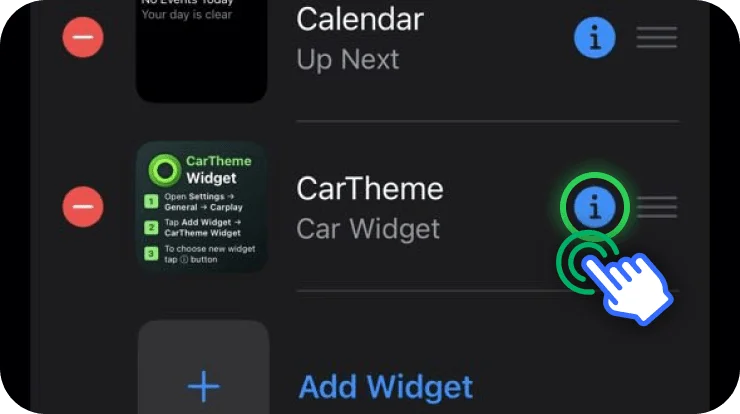
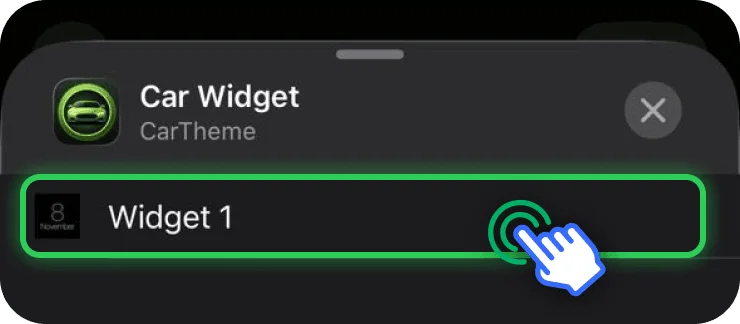
Si vous voyez une ancienne horloge après avoir enregistré une photo, vérifiez cette sélection avant de créer un autre widget. Notre tutoriel illustré en anglais montre le parcours.
4. Examiner une vignette vide ou non actualisée
Ouvrez le modèle dans CarTheme. Pour une photo, vérifiez que l’image choisie est disponible. Pour la météo ou le calendrier, contrôlez les autorisations réellement demandées et les données sur l’iPhone. N’accordez que les accès nécessaires à la fonction souhaitée.
Enregistrez puis reconnectez CarPlay. iOS programme les actualisations : une mise à jour continue n’est pas garantie. Si un seul widget reste vide, vous pouvez supprimer et ajouter uniquement celui-ci après avoir vérifié son contenu.
5. Reconnecter et redémarrer si nécessaire
Déconnectez puis reconnectez après l’enregistrement. Si nécessaire, redémarrez l’iPhone et le système multimédia selon les instructions du constructeur. Vérifiez les mises à jour d’iOS et du véhicule.
Si tout CarPlay échoue, Apple recommande de tester le câble et le port USB en filaire, ou Bluetooth, Wi-Fi et la connexion automatique au réseau CarPlay en sans-fil. Son guide de dépannage couvre aussi les restrictions et l’appairage. Oublier la voiture puis la réassocier est une étape ultérieure pour une panne de connexion, pas le premier remède à une mauvaise photo.
Préparer une demande d’assistance
Notez le modèle d’iPhone, les versions d’iOS et de CarTheme, le véhicule ou l’autoradio, le type de connexion et le symptôme précis. Une capture de la configuration peut aider ; évitez de partager inutilement des photos ou événements privés.
Tous les écrans proposent-ils autant de piles ?
Non. Une disposition limitée n’indique pas forcément une erreur d’installation.
Faut-il réinstaller l’app immédiatement ?
Vérifiez d’abord voiture, modèle enregistré et sélection du widget. La suppression peut effacer des créations locales ; vérifiez leur récupération avant de désinstaller.
Comment ajouter ma photo ensuite ?
Suivez notre guide du widget photo, puis explorez le catalogue CarTheme.