 CarTheme
Widget CarPlay non visibili su iOS 27: cosa controllare
Se mancano i widget, controlla prima che CarPlay sia collegato. Un fornitore assente, un riquadro vuoto e un modello sbagliato sono problemi diversi. Segui i controlli da fermo prima di cancellare le impostazioni.
La guida riguarda i widget del catalogo CarTheme, inclusi orologi, calendari, meteo e foto, su iOS 27.
Individua il sintomo
- CarPlay non compare: verifica prima la connessione.
- Manca la pagina o l’impostazione Widget: controlla iOS e il display del veicolo.
- CarTheme non è nell’elenco: aggiorna e apri l’app, poi torna ai widget dell’auto corretta.
- Compare un design diverso: verifica il modello salvato assegnato.
- Il riquadro è vuoto o vecchio: controlla dati e permessi nell’app, salva e ricollega.
1. Controlla il profilo del veicolo
Su iPhone apri Impostazioni → Generali → CarPlay → la tua auto → Widget. Deve essere il veicolo a cui ti colleghi. Salvare un design in CarTheme non aggiunge automaticamente un widget a ogni auto.
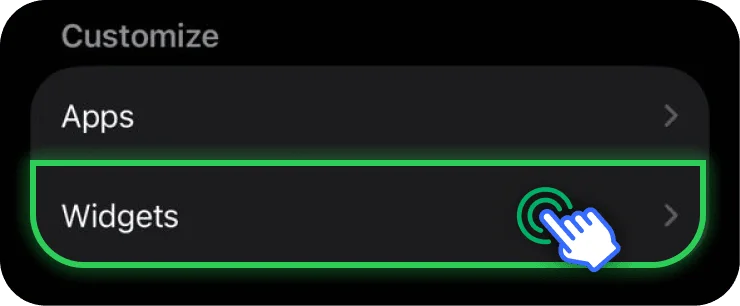
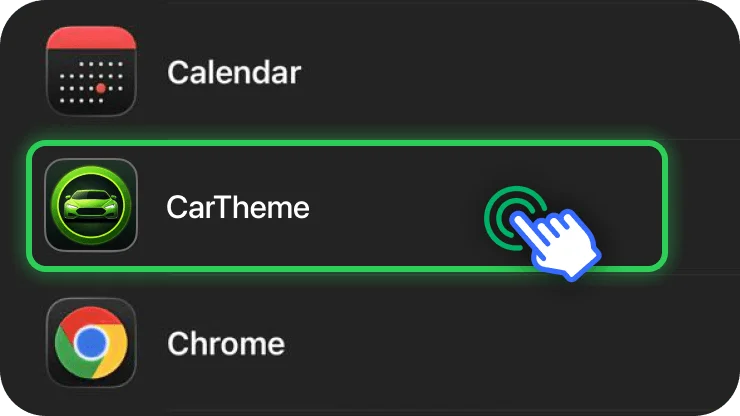
Se presente, controlla l’opzione per abilitare i widget. Aggiungi CarTheme e organizza la pila. Il numero di pile dipende dallo schermo: aggiungere widget non lo ingrandisce. Vedi la guida Apple.
2. Apri CarTheme e verifica il salvataggio
Installa un aggiornamento disponibile, apri CarTheme su iPhone e controlla che il design esista. Salva le modifiche prima di tornare alle impostazioni del veicolo. Dopo la prima installazione, aprire l’app è un controllo utile se i suoi widget non sono elencati.
Prova un orologio semplice o un design fotografico. Se solo uno non funziona, concentrati sul suo contenuto invece di ripetere l’abbinamento dell’auto.
3. Verifica il modello assegnato
CarTheme può essere già aggiunto ma mostrare un altro elemento salvato. Nell’elenco del veicolo apri informazioni o configurazione del widget e scegli il design desiderato.
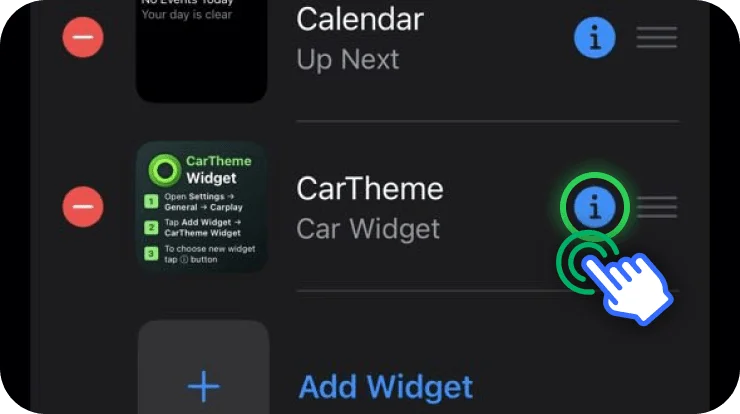
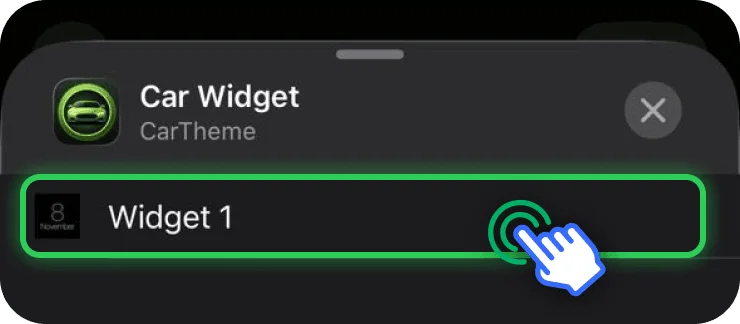
Se hai salvato una foto e vedi ancora un vecchio orologio, controlla questa scelta prima di creare un altro widget. Il tutorial illustrato in inglese mostra i passaggi.
4. Esamina un riquadro vuoto o non aggiornato
Apri il modello in CarTheme. Per le foto verifica che l’immagine sia disponibile. Per meteo o calendario controlla i permessi effettivamente richiesti e i dati mostrati su iPhone. Concedi solo gli accessi necessari alla funzione.
Salva e ricollega CarPlay. iOS programma gli aggiornamenti: il widget non si aggiorna necessariamente in modo continuo. Se uno solo resta vuoto, prova a rimuovere e aggiungere soltanto quello dopo aver controllato il contenuto.
5. Ricollega e riavvia se necessario
Disconnetti e riconnetti dopo il salvataggio. Se serve, riavvia iPhone e sistema multimediale secondo il costruttore. Controlla gli aggiornamenti di iOS e del veicolo.
Se l’intera connessione non funziona, Apple consiglia di provare un altro cavo o ingresso USB e, in wireless, verificare Bluetooth, Wi-Fi e connessione automatica alla rete CarPlay. La guida alla connessione include restrizioni e abbinamento. Dimenticare l’auto e configurarla di nuovo è un passaggio successivo per problemi di collegamento, non il primo rimedio a una foto sbagliata.
Informazioni utili all’assistenza
Annota modello di iPhone, versioni di iOS e CarTheme, veicolo o autoradio, tipo di connessione e sintomo preciso. Uno screenshot della configurazione può aiutare; evita di inviare foto o dettagli privati del calendario senza necessità.
Tutte le auto hanno le stesse pile?
No. Un layout limitato non indica necessariamente un errore d’installazione.
Conviene reinstallare subito l’app?
Prima verifica veicolo, design e selezione del widget. Eliminare l’app può cancellare design locali: controlla come recuperarli prima di farlo.
Come aggiungo poi una foto?
Segui la guida al widget fotografico e scopri il catalogo CarTheme.