 CarTheme
Come mettere una propria foto sullo schermo CarPlay
Puoi mostrare una tua foto su CarPlay usando un widget fotografico. Scegli in CarTheme un’immagine della tua auto, di un animale, della famiglia o di un viaggio, personalizzala e aggiungi il widget al veicolo.
La foto appare in un riquadro nella pagina dei widget. Non sostituisce l’intero sfondo CarPlay e non duplica tutta la libreria Foto dell’iPhone.

Cosa serve
Un iPhone con una versione di iOS che supporta i widget CarPlay, uno schermo compatibile e CarTheme. I passaggi si riferiscono a iOS 27. Pile e comandi dipendono dal veicolo. Esegui la configurazione da fermo.
1. Scegli la foto in CarTheme
Crea un widget fotografico con l’immagine desiderata. Parti da una sola foto per verificare il risultato. Un soggetto ben riconoscibile e uno sfondo semplice funzionano meglio su uno schermo piccolo.
La raccolta fotografica offre cornici, angoli arrotondati e rimozione dello sfondo. Per scontornare l’auto o un animale, prova questa opzione e controlla i bordi prima di salvare. Un PNG trasparente è utile se hai già un’immagine scontornata.
Tieni gli elementi importanti lontani dai bordi del ritaglio. Una foto orizzontale potrebbe richiedere un’inquadratura diversa nel riquadro quadrato. Per le immagini di famiglia, scegli qualcosa che vuoi mostrare anche ai passeggeri.
2. Salva e aggiungi il widget all’auto
- Salva il widget fotografico in CarTheme.
- Su iPhone apri Impostazioni → Generali → CarPlay e scegli l’auto.
- Apri Widget, aggiungine uno e seleziona un widget CarTheme disponibile.
- Posizionalo nella pila desiderata.
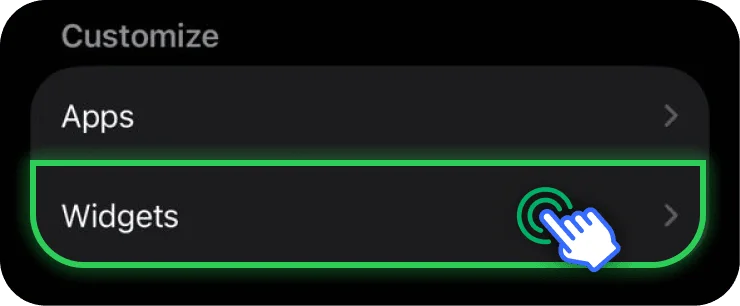
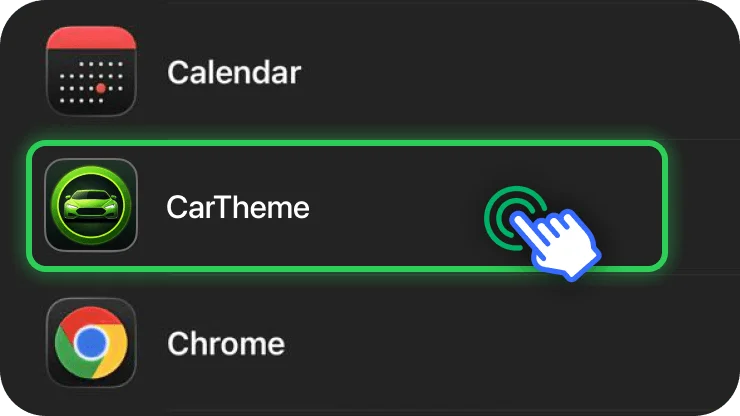
La guida Apple descrive le impostazioni del veicolo e le pile disponibili. Nel nostro tutorial illustrato in inglese trovi il percorso completo.
3. Seleziona il design salvato
Aggiungere CarTheme come fornitore e scegliere il design sono due operazioni diverse. Se compare un’altra immagine, apri il controllo informazioni o configurazione accanto al widget e seleziona il modello desiderato. Le etichette possono cambiare con la versione dell’app e di iOS.
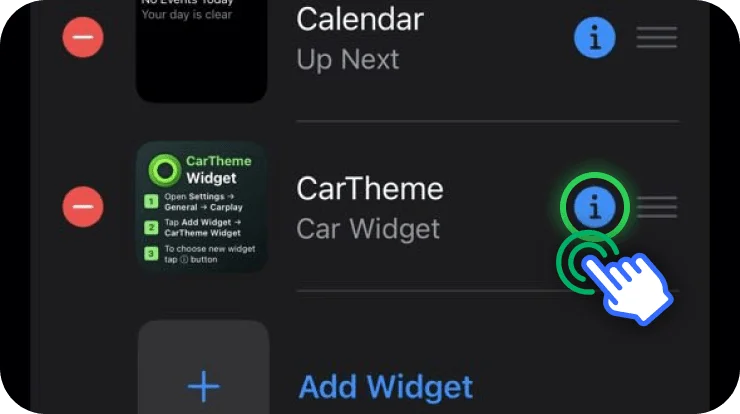
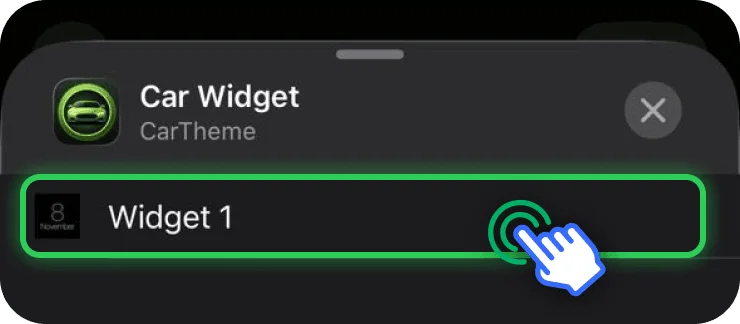
Collega CarPlay e controlla il risultato con l’auto parcheggiata. Se il ritaglio è troppo stretto, modifica la foto in CarTheme e salva di nuovo.
Widget fotografico o sfondo personalizzato?
Il widget occupa un riquadro. Lo sfondo di sistema si sceglie separatamente nelle impostazioni CarPlay sul display dell’auto. Importare una foto in CarTheme non la imposta come sfondo a schermo intero. Leggi la guida agli sfondi in inglese.
Se la foto non appare
- CarTheme manca nell’elenco: aggiorna l’app, aprila su iPhone e ricontrolla i widget del veicolo corretto.
- Compare un’altra foto: verifica il design salvato assegnato al widget.
- Il riquadro è vuoto: apri il modello, controlla che l’immagine sia disponibile, salva e ricollega.
- La pagina dei widget manca: verifica iOS e il supporto del display.
Trovi altri passaggi nella guida Widget CarPlay non visibili.
Domande frequenti
Posso usare la foto della mia auto?
Sì, come widget fotografico. Scegli una foto nitida, applica cornice o scontorno e aggiungi il design al veicolo.
Posso scegliere più immagini?
CarTheme supporta una raccolta selezionata o una sola foto. Inizia con una durante la configurazione. Gli aggiornamenti sono gestiti da iOS: non è una presentazione continua.
Funziona anche senza cavo?
Conta il supporto ai widget del veicolo. Controlla il profilo giusto con connessioni cablate o wireless. Se CarPlay non è connesso, risolvi prima quello.
Esplora i design fotografici e gli altri widget coordinati.