 CarTheme
如何在CarPlay屏幕显示自己的照片:照片小组件设置
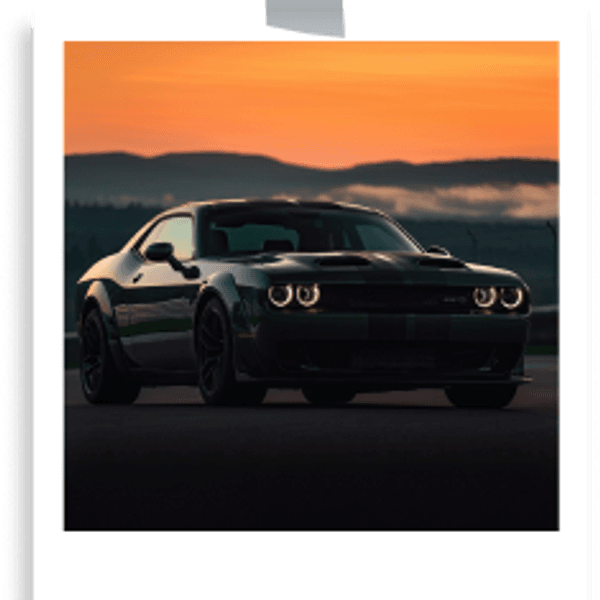
使用照片小组件,就能在CarPlay屏幕上显示自己的照片。 在CarTheme中选择爱车、宠物、家人或旅行的图片,调整样式、保存设计,然后把小组件添加到车辆。
图片显示在小组件页面的一张卡片中,不会替换整个CarPlay系统壁纸,也不是把iPhone的整个照片图库镜像到车机上。
需要准备什么?
一部运行支持CarPlay小组件的iOS版本的iPhone、兼容的车载显示屏,以及CarTheme。本文以iOS 27为例。可用的叠放数量和操作控件因车辆而异,请停车后设置。
1. 在CarTheme中选择照片
用选定的图片创建照片小组件。先用一张照片测试,方便确认显示结果。小屏幕适合主体清晰、背景简洁的图片。
照片小组件合集提供相框、圆角和背景移除等功能。如果想把汽车或宠物单独抠出,可以尝试背景移除,并在保存前检查边缘。已经抠好的图片可以使用透明PNG。
调整裁切时,不要把重要内容放得过于靠边。横向照片放进方形卡片,可能需要重新构图。家人照片应选择你愿意向乘客展示的内容。
2. 保存设计并添加到车辆
- 在CarTheme中保存照片小组件。
- 打开iPhone的设置 → 通用 → CarPlay车载,选择要使用的车辆。
- 进入小组件,选择添加,并从列表中选取可用的CarTheme小组件。
- 把它放到希望显示的叠放位置。
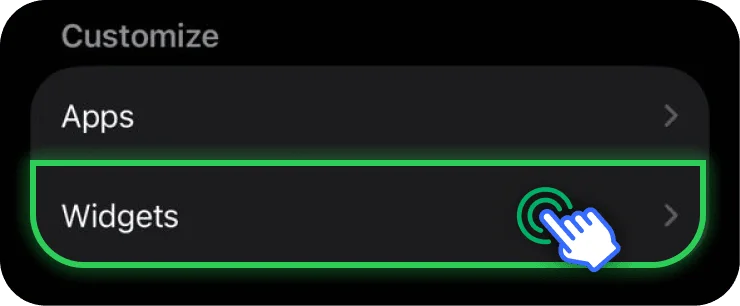
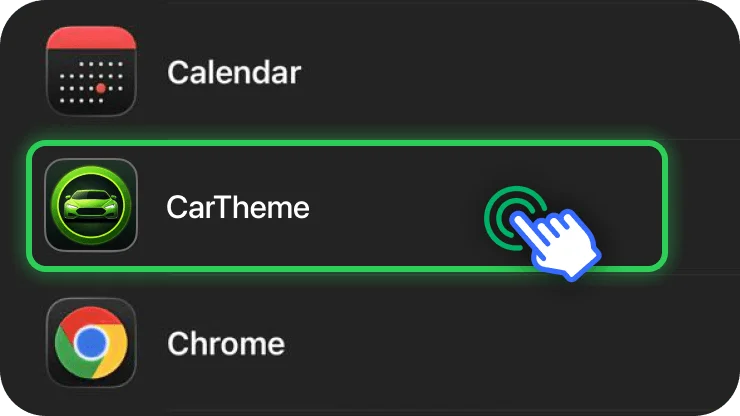
Apple的小组件指南说明了车辆设置和不同屏幕可用的叠放。需要完整操作截图时,可阅读我们的英文图文教程。
3. 指定保存的照片设计
添加CarTheme这个小组件提供方,与选择保存的具体设计,是两个步骤。如果出现了另一张图片,请使用CarTheme小组件旁的信息按钮或配置入口,选中你想显示的设计。不同应用或iOS版本的控件名称可能不同。
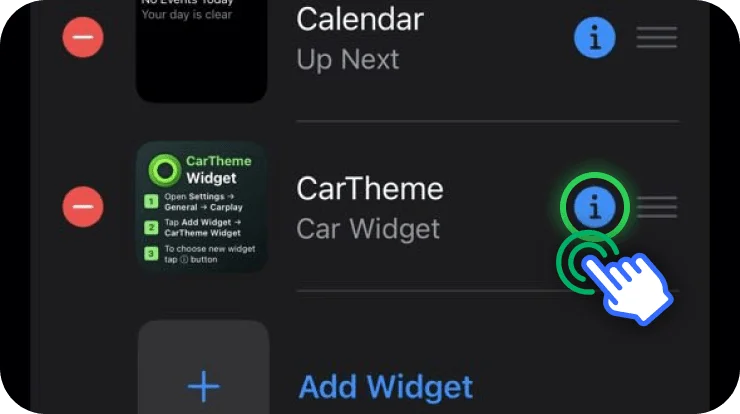
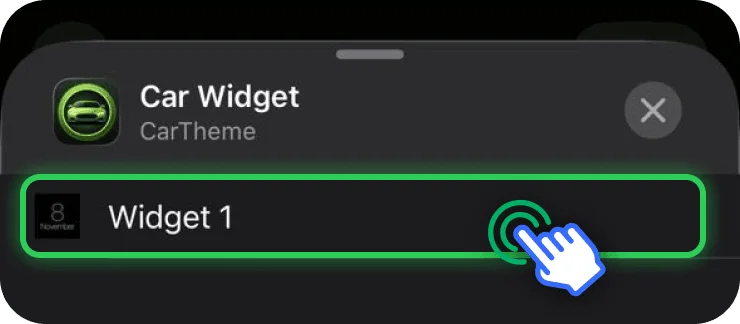
连接CarPlay,停车后检查实际显示。如果图片裁切过紧,回到CarTheme调整位置并重新保存。
照片小组件与自定义壁纸有什么区别?
照片小组件只占一张卡片。系统壁纸需要在车载屏幕的CarPlay设置中另外选择。把照片导入CarTheme,不会把它安装为全屏系统背景。详见英文壁纸指南。
照片没有出现怎么办?
- 列表里没有CarTheme: 更新应用,在iPhone上打开一次,再检查正确车辆的小组件列表。
- 显示另一张照片: 检查分配给小组件的保存设计。
- 卡片空白: 打开照片设计,确认图片仍可用,保存后重新连接。
- 没有小组件页面: 检查iOS版本与车载屏幕支持情况。
更多步骤见CarPlay小组件不显示排查指南。
常见问题
能显示我自己汽车的照片吗?
可以,作为照片小组件显示。选择清晰照片,调整相框或背景移除选项,保存后添加到车辆。
能使用多张照片吗?
CarTheme支持选定的照片合集,也支持单张图片。设置时建议先用一张。更新由iOS调度,小组件不是连续播放的幻灯片。
无线CarPlay也能用吗?
取决于车辆对小组件的支持。无论有线还是无线,都要检查正确的车辆配置。如果CarPlay本身未连接,应先解决连接问题。
浏览照片设计,也可以搭配其他CarPlay小组件。