 CarTheme
Como colocar sua própria foto na tela do CarPlay
Você pode mostrar sua própria foto no CarPlay usando um widget de fotos. No CarTheme, escolha uma imagem do seu carro, pet, família ou viagem, personalize e adicione o widget ao veículo.
A imagem fica em um bloco na tela de widgets. Ela não substitui o papel de parede inteiro do CarPlay nem espelha toda a fototeca do iPhone.

O que você precisa
Um iPhone com uma versão do iOS compatível com widgets do CarPlay, uma tela compatível e o CarTheme. Os passos abaixo são para o iOS 27. As pilhas e os controles variam conforme o veículo. Faça a configuração com o carro estacionado.
1. Escolha a foto no CarTheme
Crie um widget de fotos com sua imagem. Comece com uma só para conferir o resultado. Um assunto bem definido e um fundo simples funcionam melhor em uma tela pequena.
A coleção de fotos oferece molduras, cantos arredondados e remoção de fundo. Para recortar seu carro ou pet, experimente a ferramenta e confira as bordas antes de salvar. Um PNG transparente é útil se você já tem o recorte pronto.
Deixe as partes importantes longe das bordas. Uma foto horizontal pode precisar de outro enquadramento dentro de um bloco quadrado. Para imagens da família, escolha algo que você se sinta à vontade para mostrar aos passageiros.
2. Salve o design e adicione ao veículo
- Salve o widget de fotos no CarTheme.
- No iPhone, abra Ajustes → Geral → CarPlay e selecione seu carro.
- Abra Widgets, escolha adicionar e selecione um widget CarTheme disponível.
- Organize o widget na pilha desejada.
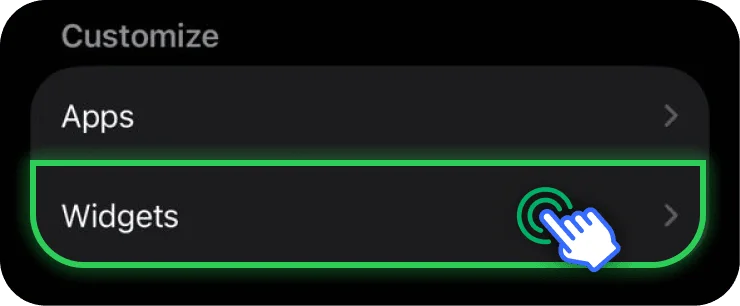
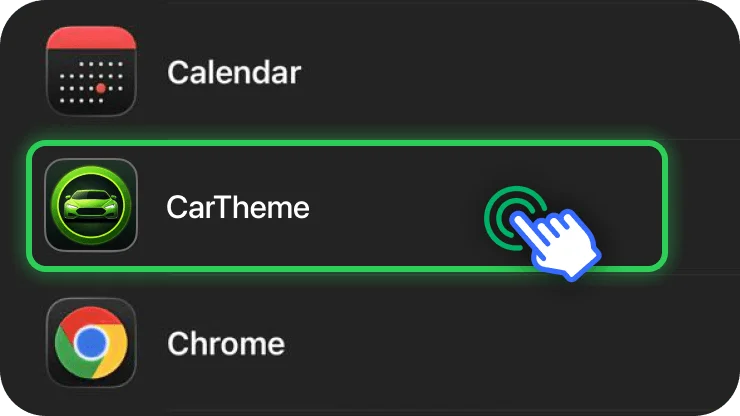
O guia da Apple explica as configurações por veículo e as pilhas disponíveis. Nosso tutorial ilustrado em inglês mostra o caminho completo.
3. Selecione o design salvo
Adicionar o CarTheme como fornecedor e escolher o design são etapas diferentes. Se aparecer outra imagem, abra o controle de informações ou configuração ao lado do widget e selecione o design desejado. Os nomes dos controles podem variar conforme a versão do app e do iOS.
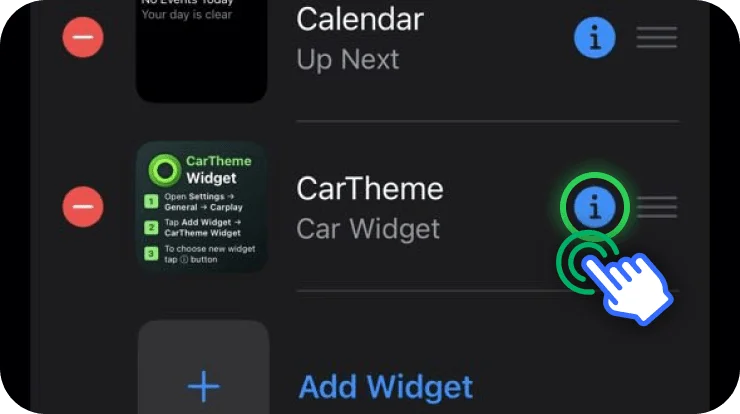
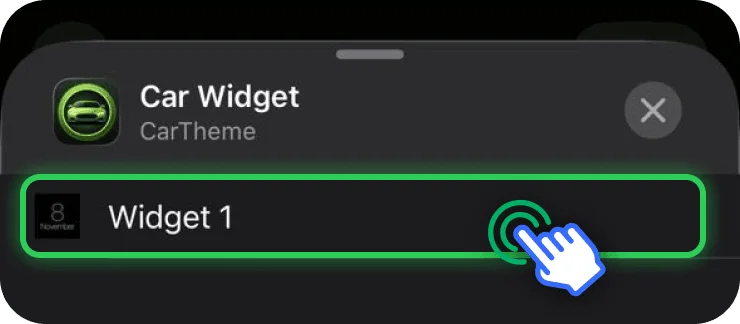
Conecte o CarPlay e confira com o carro parado. Se a imagem estiver muito cortada, ajuste o enquadramento no CarTheme e salve novamente.
Widget de fotos ou papel de parede personalizado?
O widget ocupa um bloco. O papel de parede do sistema é escolhido separadamente nos ajustes do CarPlay, na tela do carro. Importar uma foto no CarTheme não a instala como fundo de tela inteira. Veja o guia de papéis de parede em inglês.
Se a foto não aparecer
- CarTheme não está na lista: atualize o app, abra no iPhone e confira novamente os widgets do veículo correto.
- Aparece outra foto: confira qual design salvo está associado ao widget.
- O bloco fica vazio: abra o design, verifique se a imagem está disponível, salve e reconecte.
- Não há tela de widgets: confira o iOS e o suporte da tela do veículo.
Veja mais etapas em Widgets do CarPlay não aparecem.
Perguntas frequentes
Posso colocar a foto do meu próprio carro?
Sim, como widget de fotos. Use uma imagem nítida, ajuste a moldura ou remova o fundo e adicione o design ao veículo.
Posso usar um álbum?
O CarTheme permite uma coleção selecionada ou uma foto única. Comece com uma durante a configuração. O iOS controla as atualizações: o widget não é uma apresentação contínua de slides.
Funciona com CarPlay sem fio?
Depende do suporte a widgets do veículo. Confira o perfil correto tanto por cabo quanto sem fio. Se o CarPlay não conectar, resolva isso primeiro.
Explore os designs de fotos e outros widgets combinando.