 CarTheme
CarPlayに自分の写真を表示する方法:写真ウィジェットの設定
写真ウィジェットを使うと、CarPlayに自分の写真を表示できます。 CarThemeで愛車、ペット、家族、旅先の写真を選び、デザインを保存して車に追加します。
写真はウィジェット画面の1枚のタイルに表示されます。CarPlay全体の壁紙を置き換えたり、iPhoneの写真ライブラリ全体をミラーリングしたりする機能ではありません。

必要なもの
CarPlayウィジェットに対応するiOSを搭載したiPhone、対応する車載画面、CarThemeが必要です。ここではiOS 27の手順を紹介します。使えるスタック数や操作項目は車によって異なります。設定は駐車中に行ってください。
1. CarThemeで写真を選ぶ
好きな画像で写真ウィジェットを作成します。まず1枚で試すと、表示を確認しやすくなります。小さな画面には、被写体がはっきりして背景がシンプルな写真が向いています。
写真ウィジェットのコレクションでは、フレーム、角丸、背景の削除を利用できます。愛車やペットを切り抜く場合は、保存前に輪郭を確認してください。すでに切り抜いた画像なら、透過PNGも便利です。
重要な部分をトリミングの端に寄せすぎないようにします。横長写真は正方形のタイルに合わせて位置調整が必要な場合があります。家族の写真は、同乗者に見せてもよいものを選びましょう。
2. 保存して車にウィジェットを追加する
- CarThemeで写真ウィジェットを保存します。
- iPhoneの設定 → 一般 → CarPlayを開き、使う車を選びます。
- ウィジェットを開き、追加から利用可能なCarThemeウィジェットを選びます。
- 表示したいスタックに配置します。
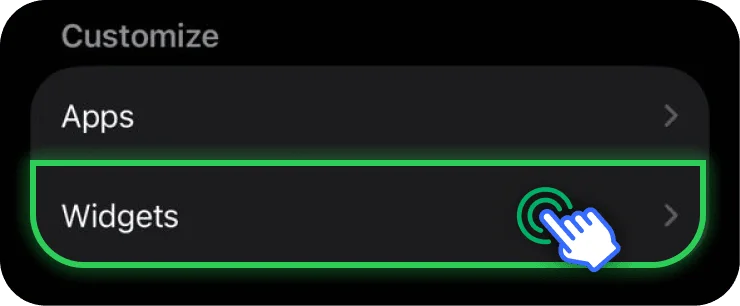
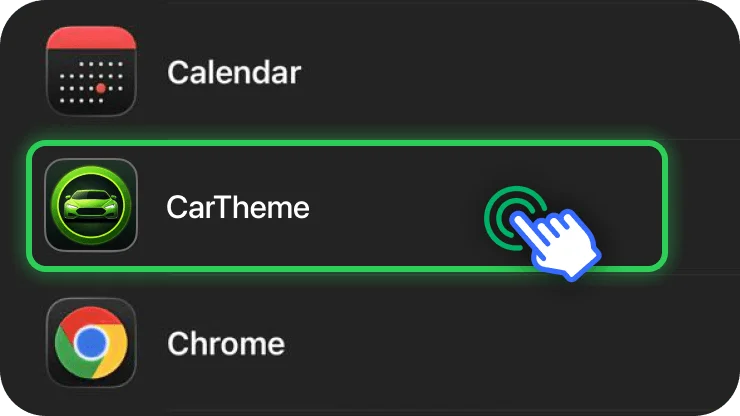
車ごとの設定と画面に応じたスタックは、Appleのウィジェットガイドで確認できます。操作画面を詳しく見る場合は、英語の画像付き設定ガイドをご覧ください。
3. 保存した写真デザインを指定する
CarThemeのウィジェットを追加することと、保存したデザインを指定することは別の手順です。違う写真が表示される場合は、CarThemeウィジェット横の情報ボタンや設定項目から、目的のデザインを選んでください。表示名はアプリやiOSのバージョンによって異なります。
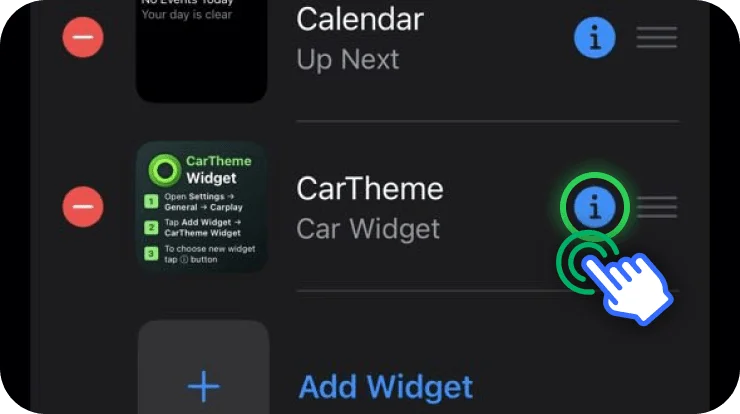
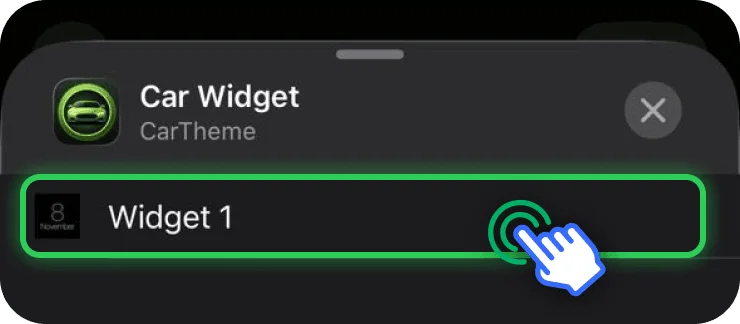
CarPlayに接続し、停車した状態で写真を確認します。画像が切れすぎていたらCarThemeで位置を調整し、再度保存します。
写真ウィジェットと壁紙の違い
写真ウィジェットはタイルの中に表示されます。システムの壁紙は、車載画面上のCarPlay設定から別途選びます。CarThemeに画像を取り込んでも、システム全体の背景にはなりません。詳しくは英語の壁紙ガイドをご覧ください。
写真が表示されない場合
- 一覧にCarThemeがない: アプリを更新してiPhoneで一度開き、正しい車のウィジェット一覧を確認します。
- 別の写真が出る: ウィジェットに割り当てた保存済みデザインを確認します。
- 空白になる: CarThemeで写真デザインを開き、画像が利用できることを確かめて保存し、再接続します。
- ウィジェット画面がない: iOSと車載画面の対応状況を確認します。
詳しい切り分けはCarPlayウィジェットが表示されないときで紹介しています。
よくある質問
自分の車の写真も使えますか?
はい。鮮明な写真を選び、フレームや背景削除を調整して保存し、車に写真ウィジェットとして追加します。
複数の写真を選べますか?
CarThemeでは写真のコレクションも1枚の画像も使えます。設定中は1枚から始めてください。更新はiOSが管理するため、連続再生のスライドショーとは異なります。
ワイヤレスCarPlayでも使えますか?
車がウィジェットに対応していることが条件です。有線・無線どちらも、正しい車の設定を確認してください。CarPlay自体が接続できていなければ、先に接続を解決します。
写真デザインや、組み合わせるCarPlayウィジェットもご覧ください。