 CarTheme
Eigenes Foto auf dem CarPlay-Display anzeigen: So geht’s
Ein eigenes Foto lässt sich als Fotowidget auf dem CarPlay-Display anzeigen. Wähle in CarTheme ein Bild von deinem Auto, Haustier, deiner Familie oder einer Reise, gestalte es und füge das Widget zu deinem Fahrzeug hinzu.
Das Foto erscheint in einer Kachel auf der Widget-Seite. Es ersetzt nicht das gesamte CarPlay-Hintergrundbild und spiegelt auch nicht deine komplette iPhone-Fotomediathek.

Was du brauchst
Ein iPhone mit einer iOS-Version, die CarPlay-Widgets unterstützt, ein kompatibles Fahrzeugdisplay und CarTheme. Diese Anleitung bezieht sich auf iOS 27. Anzahl der Stapel und Bedienelemente hängen vom Fahrzeug ab. Richte alles im Stand ein.
1. Foto in CarTheme auswählen
Erstelle in CarTheme ein Fotowidget mit deinem Bild. Beginne mit einem einzelnen Foto, damit du das Ergebnis leicht prüfen kannst. Ein klar erkennbares Motiv und ein ruhiger Hintergrund eignen sich gut für kleine Displays.
Die Fotowidgets bieten Rahmen, abgerundete Ecken und eine Hintergrundentfernung. Für einen freigestellten Wagen oder ein Haustier kannst du diese Funktion ausprobieren und vor dem Speichern die Kanten prüfen. Hast du bereits ein freigestelltes Bild, ist ein transparentes PNG praktisch.
Achte beim Zuschneiden darauf, wichtige Bildteile nicht an den Rand zu setzen. Ein Querformat muss für eine quadratische Kachel eventuell neu ausgerichtet werden. Wähle bei Familienfotos ein Bild, das Mitfahrende sehen dürfen.
2. Design speichern und dem Fahrzeug hinzufügen
- Speichere das Fotowidget in CarTheme.
- Öffne auf dem iPhone Einstellungen → Allgemein → CarPlay und wähle dein Auto.
- Öffne Widgets, füge ein Widget hinzu und wähle einen verfügbaren CarTheme-Eintrag.
- Ordne es im gewünschten Widget-Stapel an.
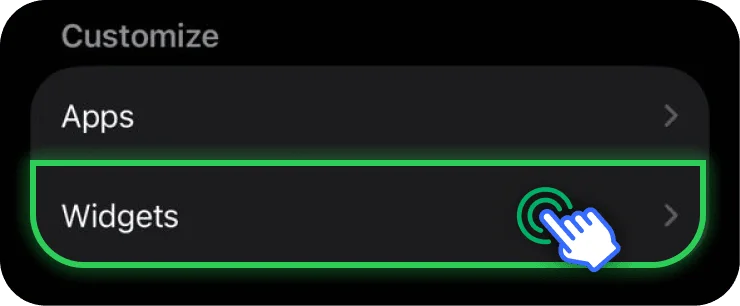
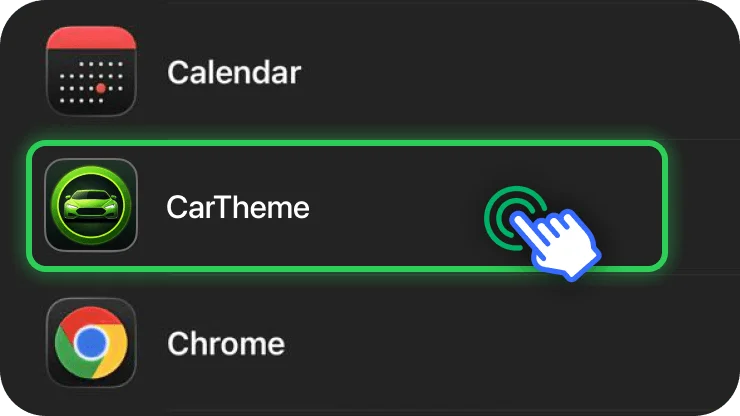
Apples Widget-Anleitung beschreibt die Fahrzeugeinstellungen und die vom Display abhängigen Stapel. Eine ausführliche Bildanleitung findest du in unserem Widget-Tutorial auf Englisch.
3. Das gespeicherte Fotodesign zuweisen
Den Widget-Anbieter hinzuzufügen und das gespeicherte Design auszuwählen sind zwei Schritte. Zeigt die Kachel ein anderes Motiv, öffne das Info- oder Konfigurationselement neben dem CarTheme-Widget und wähle dein gewünschtes Design. Die Bezeichnungen können je nach App- und iOS-Version abweichen.
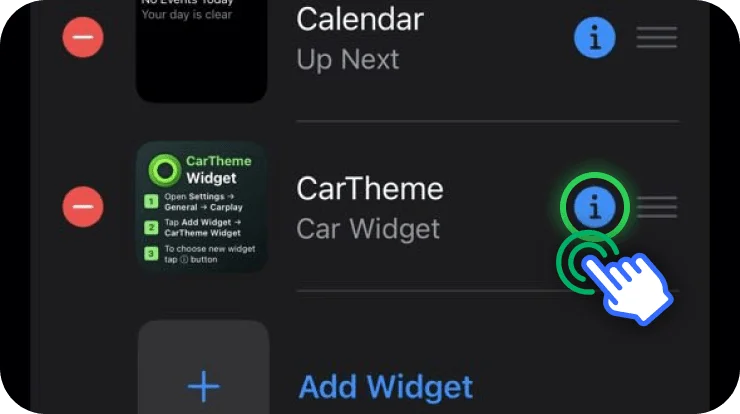
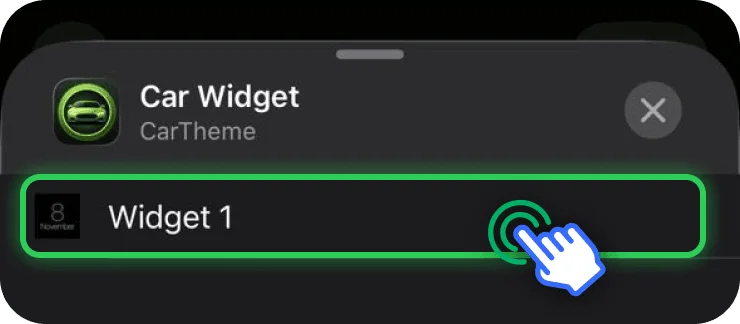
Verbinde CarPlay und prüfe das Foto im geparkten Auto. Ist der Ausschnitt zu eng, passe das Bild in CarTheme an und speichere erneut.
Fotowidget oder eigenes Hintergrundbild?
Ein Fotowidget belegt eine Kachel auf der CarPlay-Widget-Seite. Das System-Hintergrundbild wählst du separat in den CarPlay-Einstellungen auf dem Fahrzeugdisplay. Ein in CarTheme importiertes Bild wird dadurch nicht zum vollflächigen Systemhintergrund. Mehr dazu im englischen Hintergrundbild-Ratgeber.
Wenn das Foto nicht erscheint
- CarTheme fehlt in der Widget-Liste: App aktualisieren, einmal auf dem iPhone öffnen und die Liste des richtigen Fahrzeugs erneut prüfen.
- Ein anderes Foto erscheint: Das zugewiesene gespeicherte Design kontrollieren.
- Die Kachel bleibt leer: Bild im Fotowidget öffnen, Verfügbarkeit prüfen, speichern und neu verbinden.
- Es gibt keine Widget-Seite: iOS-Version und Unterstützung des Fahrzeugdisplays prüfen.
Weitere Schritte findest du unter CarPlay-Widgets werden nicht angezeigt.
Häufige Fragen
Kann ich ein Bild meines eigenen Autos verwenden?
Ja, in einem Fotowidget. Wähle ein klares Bild, nutze Rahmen oder Hintergrundentfernung und füge das gespeicherte Design deinem Fahrzeug hinzu.
Kann ich mehrere Fotos auswählen?
CarTheme unterstützt eine ausgewählte Fotosammlung und einzelne Bilder. Starte zum Einrichten mit einem Foto. Da iOS die Aktualisierung steuert, ist ein Widget keine kontinuierlich laufende Diashow.
Funktioniert das mit kabellosem CarPlay?
Entscheidend ist die Widget-Unterstützung des Fahrzeugs. Prüfe bei Kabel- und Funkverbindungen das richtige Fahrzeugprofil. Besteht gar keine CarPlay-Verbindung, behebe zuerst dieses Problem.
Entdecke die Fotodesigns und passende CarPlay-Widgets.