 CarTheme
Comment afficher votre propre photo sur l’écran CarPlay
Vous pouvez afficher votre propre photo sur CarPlay avec un widget photo. Dans CarTheme, choisissez une image de votre voiture, de votre animal, de votre famille ou d’un voyage, personnalisez-la et ajoutez le widget à votre véhicule.
L’image occupe une vignette sur la page des widgets. Elle ne remplace pas tout le fond d’écran CarPlay et ne recopie pas l’ensemble de votre photothèque iPhone.

Ce qu’il vous faut
Un iPhone avec une version d’iOS prenant en charge les widgets CarPlay, un écran compatible et CarTheme. Les étapes concernent iOS 27. Les piles disponibles et les commandes dépendent du véhicule. Effectuez les réglages à l’arrêt.
1. Choisir la photo dans CarTheme
Créez un widget photo avec l’image souhaitée. Commencez par une seule photo pour vérifier facilement le résultat. Un sujet bien visible et un fond sobre conviennent à un petit écran.
La collection de widgets photo propose cadres, angles arrondis et suppression de l’arrière-plan. Pour détourer votre voiture ou votre animal, essayez cette option et vérifiez les contours avant d’enregistrer. Un fichier PNG transparent convient aussi à une image déjà détourée.
Gardez les éléments importants à distance des bords du recadrage. Une photo horizontale peut devoir être recentrée dans un widget carré. Pour une photo de famille, choisissez une image que vos passagers peuvent voir.
2. Enregistrer et ajouter le widget au véhicule
- Enregistrez le widget photo dans CarTheme.
- Sur l’iPhone, ouvrez Réglages → Général → CarPlay et choisissez votre voiture.
- Ouvrez Widgets, ajoutez un widget et sélectionnez un widget CarTheme disponible.
- Placez-le dans la pile souhaitée.
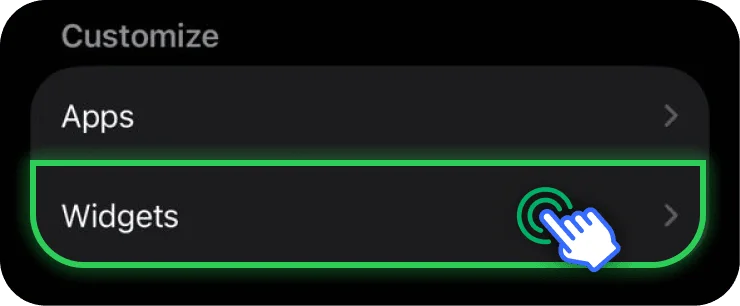
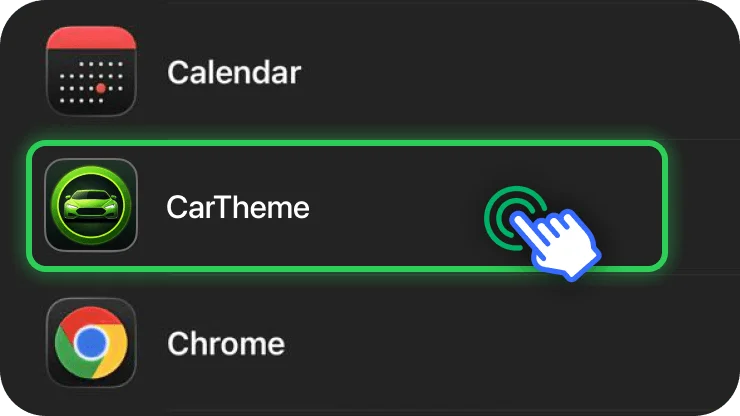
Le guide Apple des widgets CarPlay décrit les réglages du véhicule et les piles selon l’écran. Notre tutoriel illustré en anglais présente le parcours détaillé.
3. Sélectionner le modèle photo enregistré
Ajouter le fournisseur CarTheme et choisir le modèle sont deux opérations distinctes. Si une autre image apparaît, ouvrez le bouton d’information ou de configuration du widget et choisissez le modèle voulu. Les libellés peuvent varier selon la version de l’app et d’iOS.
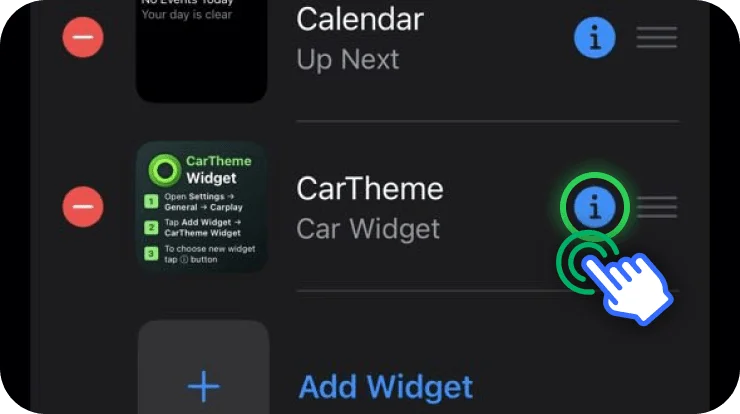
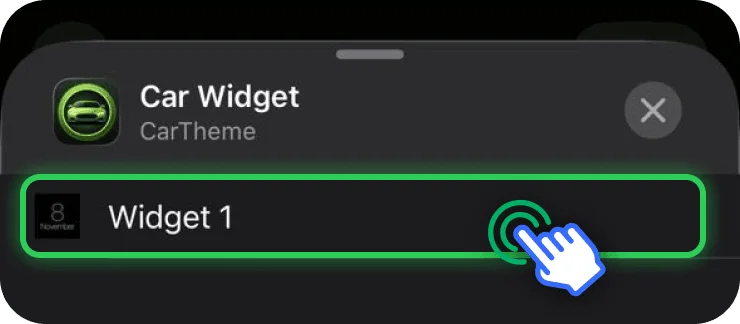
Connectez CarPlay et regardez le résultat à l’arrêt. Si l’image est trop recadrée, ajustez-la dans CarTheme et enregistrez de nouveau.
Widget photo ou fond d’écran personnalisé ?
Le widget occupe une vignette. Le fond du système se règle séparément dans les réglages CarPlay sur l’écran de la voiture. Importer une photo dans CarTheme ne la transforme pas en fond système plein écran. Consultez notre guide des fonds d’écran en anglais.
Si la photo n’apparaît pas
- CarTheme manque dans la liste : mettez l’app à jour, ouvrez-la sur l’iPhone et consultez de nouveau les widgets de la bonne voiture.
- La mauvaise photo apparaît : vérifiez le modèle associé au widget.
- La vignette est vide : ouvrez le modèle, vérifiez que l’image est disponible, enregistrez et reconnectez.
- La page des widgets est absente : vérifiez iOS et la compatibilité de l’écran.
Retrouvez les étapes dans Widgets CarPlay absents : que vérifier ?.
Questions fréquentes
Puis-je afficher ma propre voiture ?
Oui, dans un widget photo. Choisissez une image nette, ajustez le cadre ou le détourage et ajoutez le modèle au véhicule.
Peut-on utiliser plusieurs photos ?
CarTheme permet une sélection de photos ou une image unique. Commencez avec une seule image pendant les réglages. iOS gère les actualisations : le widget n’est pas un diaporama continu.
Et avec CarPlay sans fil ?
La compatibilité des widgets dépend du véhicule. Vérifiez le bon profil pour une connexion filaire ou sans fil. Si CarPlay est déconnecté, réglez d’abord la connexion.
Explorez les modèles photo et les widgets assortis.