 CarTheme
Cómo poner tu propia foto en la pantalla de CarPlay
Puedes mostrar tu propia foto en CarPlay mediante un widget de fotos. Elige en CarTheme una imagen de tu coche, mascota, familia o viaje, personalízala y añade el widget al vehículo.
La imagen ocupa una tarjeta en la pantalla de widgets. No sustituye el fondo completo de CarPlay ni refleja toda la fototeca del iPhone.

Qué necesitas
Un iPhone con una versión de iOS compatible con widgets de CarPlay, una pantalla compatible y CarTheme. Los pasos corresponden a iOS 27. Las pilas y los controles disponibles dependen del vehículo. Haz los ajustes con el coche estacionado.
1. Elige la foto en CarTheme
Crea un widget de fotos con tu imagen. Empieza por una sola para comprobar fácilmente el resultado. Un sujeto claro y un fondo sencillo funcionan bien en una pantalla pequeña.
La colección de fotos incluye marcos, esquinas redondeadas y eliminación del fondo. Si quieres recortar tu coche o mascota, prueba esa opción y revisa los bordes antes de guardar. Un PNG transparente también sirve si ya tienes la imagen recortada.
Evita dejar partes importantes junto al borde. Una foto horizontal puede necesitar otro encuadre dentro de una tarjeta cuadrada. Elige fotos familiares que te parezca bien mostrar a los pasajeros.
2. Guarda el diseño y añade el widget al coche
- Guarda el widget de fotos en CarTheme.
- En el iPhone, abre Ajustes → General → CarPlay y selecciona tu coche.
- Abre Widgets, elige añadir uno y selecciona un widget CarTheme disponible.
- Colócalo en la pila que prefieras.
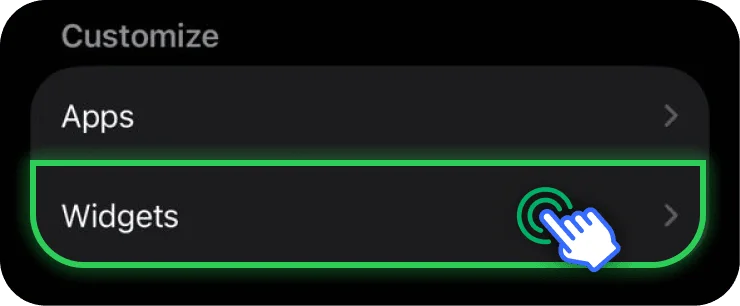
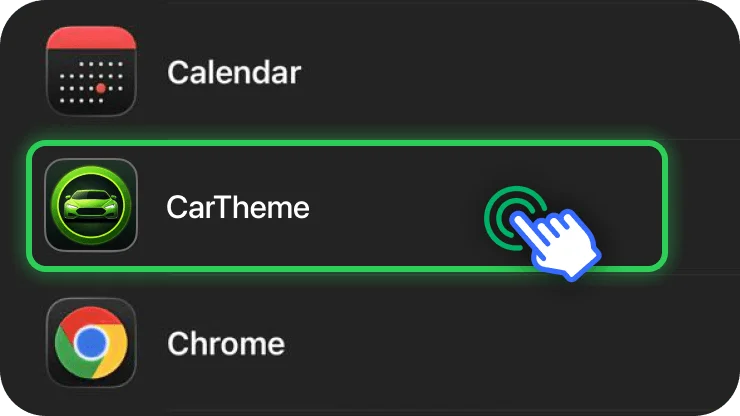
La guía de Apple explica los ajustes del vehículo y las pilas según la pantalla. Nuestro tutorial ilustrado en inglés muestra el recorrido completo.
3. Selecciona el diseño guardado
Añadir CarTheme como proveedor y seleccionar el diseño son dos pasos distintos. Si aparece otra imagen, abre el control de información o configuración junto al widget y elige el diseño correcto. Los nombres de los controles pueden variar entre versiones.
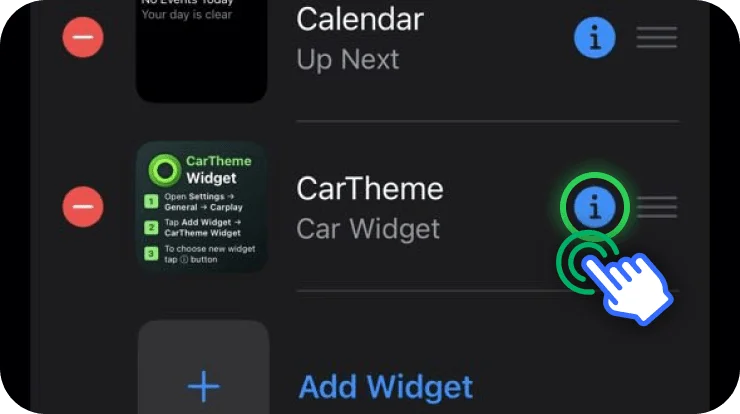
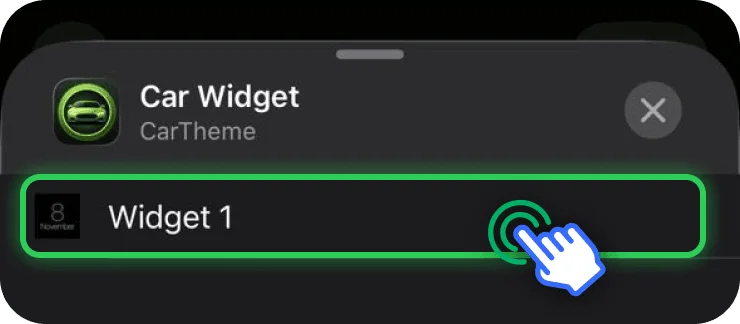
Conecta CarPlay y revisa la imagen con el coche parado. Si está demasiado recortada, vuelve a CarTheme, ajusta el encuadre y guarda de nuevo.
¿Widget de fotos o fondo personalizado?
El widget ocupa una tarjeta. El fondo del sistema se elige por separado en los ajustes de CarPlay de la pantalla del coche. Importar una foto en CarTheme no la instala como fondo completo. Consulta la guía de fondos en inglés.
Si tu foto no aparece
- CarTheme no está en la lista: actualiza la app, ábrela una vez y vuelve a revisar los widgets del vehículo correcto.
- Aparece otra foto: comprueba el diseño guardado asignado al widget.
- La tarjeta está vacía: abre el diseño, confirma que la imagen sigue disponible, guarda y reconecta.
- No hay pantalla de widgets: revisa iOS y la compatibilidad del vehículo.
Tienes más pasos en Widgets de CarPlay que no aparecen.
Preguntas frecuentes
¿Puedo poner una foto de mi propio coche?
Sí, dentro de un widget de fotos. Elige una imagen clara, ajusta el marco o elimina el fondo y añade el diseño al vehículo.
¿Se puede usar un álbum?
CarTheme permite una colección de fotos o una imagen fija. Empieza por una sola durante la configuración. iOS gestiona las actualizaciones, así que no es una presentación continua.
¿Funciona con CarPlay inalámbrico?
Depende del soporte de widgets del vehículo. Comprueba el perfil correcto tanto por cable como sin él. Si CarPlay no conecta, resuelve primero la conexión.
Explora los diseños de fotos y otros widgets a juego.