 CarTheme
¿No aparecen los widgets de CarPlay en iOS 27? Qué revisar
Si faltan widgets, comprueba primero que CarPlay esté conectado. Un proveedor ausente, una tarjeta vacía y un diseño equivocado son problemas distintos. Haz estas revisiones con el coche parado antes de borrar ajustes.
La guía cubre widgets del catálogo actual de CarTheme: relojes, calendarios, tiempo y fotos en iOS 27.
Identifica el síntoma
- CarPlay no aparece: revisa primero la conexión.
- Falta la pantalla o el ajuste Widgets: comprueba iOS y la pantalla del vehículo.
- CarTheme no está en la lista: actualiza y abre la app, y vuelve a los ajustes del coche correcto.
- Aparece otro diseño: comprueba el diseño guardado asignado.
- La tarjeta está vacía o desactualizada: revisa datos y permisos en la app, guarda y reconecta.
1. Revisa el perfil del vehículo
Abre Ajustes → General → CarPlay → tu coche → Widgets en el iPhone. Debe ser el coche que estás utilizando. Guardar un diseño en CarTheme no añade automáticamente un widget a cada vehículo.
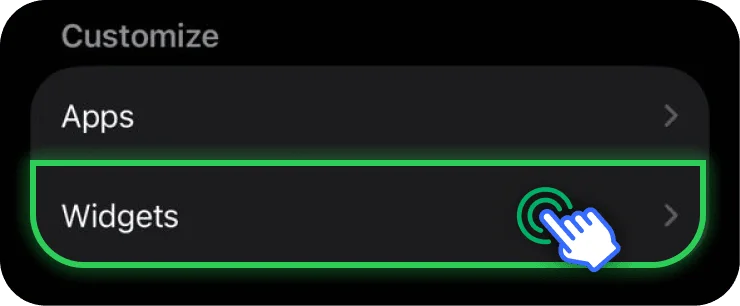
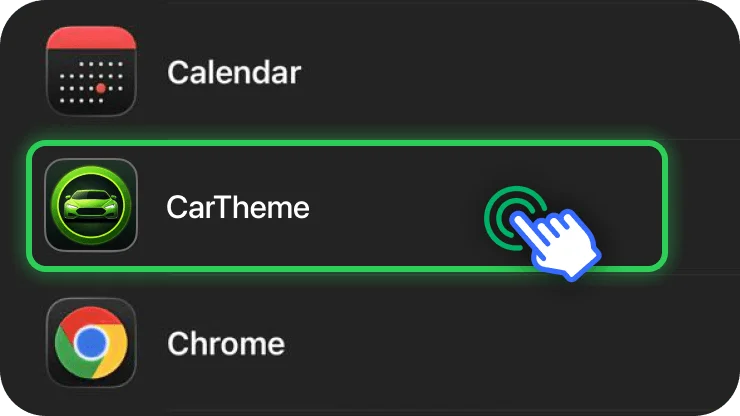
Si existe la opción, comprueba que los widgets estén activados. Añade CarTheme y organiza la pila. Su número depende de la pantalla; añadir más widgets no aumenta su tamaño. Consulta la guía de Apple.
2. Abre CarTheme y comprueba el diseño
Instala una actualización disponible, abre CarTheme en el iPhone y confirma que el diseño existe. Guarda los cambios antes de volver a los ajustes del coche. Tras instalar la app, abrirla una vez es una comprobación útil si sus widgets aún no aparecen.
Prueba con un reloj sencillo o un diseño de fotos. Si solo falla un diseño, revisa su contenido en vez de repetir el emparejamiento del coche.
3. Comprueba qué diseño usa el widget
CarTheme puede estar añadido y mostrar otro elemento guardado. En la lista del vehículo, abre la información o configuración del widget y selecciona el diseño deseado.
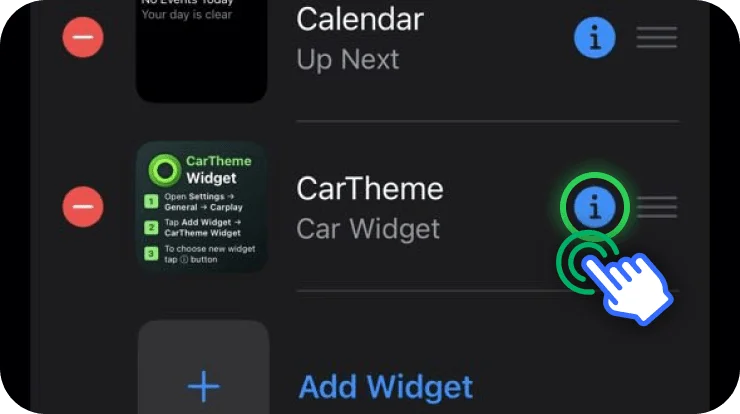
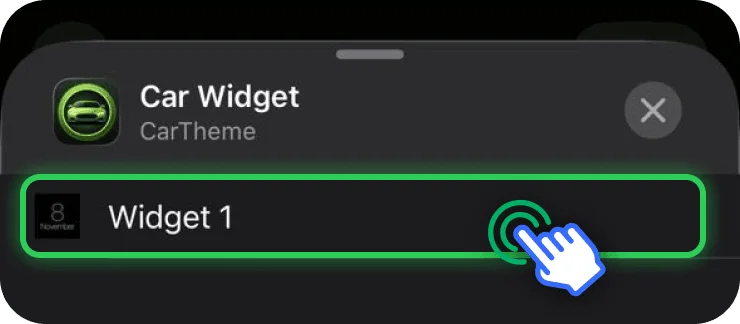
Si guardaste una foto pero sigues viendo un reloj antiguo, revisa esta selección antes de crear otro widget. El tutorial ilustrado en inglés muestra los pasos.
4. Revisa una tarjeta vacía o antigua
Abre el diseño en CarTheme. Para fotos, confirma que la imagen sigue disponible. Para tiempo o calendario, revisa los permisos que la app solicita y los datos que muestra el iPhone. Concede solo el acceso necesario para la función elegida.
Guarda y reconecta. iOS programa las actualizaciones; no debes esperar una visualización continuamente actualizada. Si un único widget sigue vacío, vuelve a añadir solo ese después de comprobar su contenido.
5. Reconecta y reinicia si hace falta
Desconecta y conecta CarPlay después de guardar. Si sigue igual, reinicia el iPhone y el sistema multimedia según el fabricante. Comprueba las actualizaciones de iOS y del coche.
Si falla toda la conexión, Apple recomienda probar otro cable o puerto USB por cable, y revisar Bluetooth, Wi-Fi y la conexión automática a la red CarPlay en modo inalámbrico. Su guía de conexión incluye restricciones y emparejamiento. Olvidar el coche y volver a configurarlo es un paso posterior para problemas de conexión, no la primera solución para una foto equivocada.
Qué datos ayudan al soporte
Anota modelo de iPhone, versiones de iOS y CarTheme, coche o equipo instalado, conexión por cable o inalámbrica y síntoma exacto. Una captura de configuración puede ayudar; evita enviar fotos o datos privados del calendario sin necesidad.
¿Todos los coches admiten las mismas pilas?
No. Una distribución limitada no implica un error de instalación.
¿Debo reinstalar la app directamente?
Comprueba antes vehículo, diseño y selección. Eliminar la app puede borrar diseños locales; confirma cómo recuperarlos antes de hacerlo.
¿Cómo pongo después mi foto?
Sigue la guía para mostrar tu foto y explora el catálogo de widgets.