 CarTheme
iOS 27でCarPlayウィジェットが表示されないときの確認方法
CarPlayウィジェットが見つからないときは、最初にCarPlay自体が接続しているか確認します。 アプリが一覧にない場合、タイルが空白の場合、違うデザインが出る場合では、確認する場所が異なります。設定を消す前に、駐車中に次の手順を試してください。
対象は、時計、カレンダー、天気、写真など、CarThemeの既存カタログにあるiOS 27のウィジェットです。
症状から確認先を選ぶ
- CarPlay画面自体が出ない: まず接続を確認します。
- ウィジェット画面や設定項目がない: iOSと車載画面の対応を確認します。
- 一覧にCarThemeがない: アプリを更新して開き、正しい車の一覧に戻ります。
- 別のデザインが出る: 割り当てた保存済みデザインを確認します。
- 空白・古い表示のまま: アプリ内のデータと権限を確認し、保存して再接続します。
1. 正しい車の設定を開く
iPhoneで設定 → 一般 → CarPlay → 自分の車 → ウィジェットを開きます。接続中の車を選んでください。CarThemeにデザインを保存しただけでは、すべての車に自動追加されません。
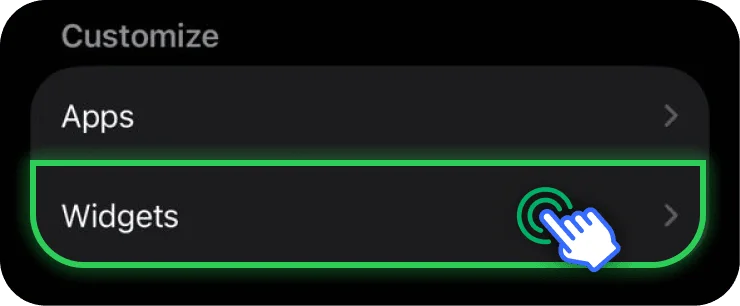
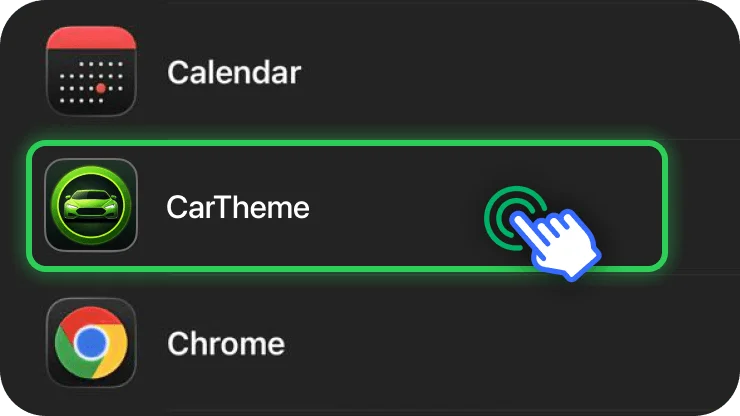
対応する項目があれば、その車でウィジェットが有効か確認します。CarThemeを追加してスタック内の配置を整えましょう。スタック数は画面によって異なり、追加しても表示領域が広がるわけではありません。Appleの説明も参照できます。
2. CarThemeを開いて保存を確認する
更新があればインストールし、iPhoneでCarThemeを開きます。目的のデザインがあることを確認して、変更を保存してから車の設定に戻ります。初回インストール後に一覧へ出ないときは、一度アプリを開くことも確認事項です。
シンプルな時計や既存の写真デザインで試します。1つのデザインだけ表示されない場合は、車を何度も登録し直す前に、その内容を確認しましょう。
3. 表示するデザインを確認する
CarThemeが追加済みでも、別の保存済み項目が選択されていることがあります。車のウィジェット一覧で情報ボタンや設定項目を開き、目的のデザインを指定します。
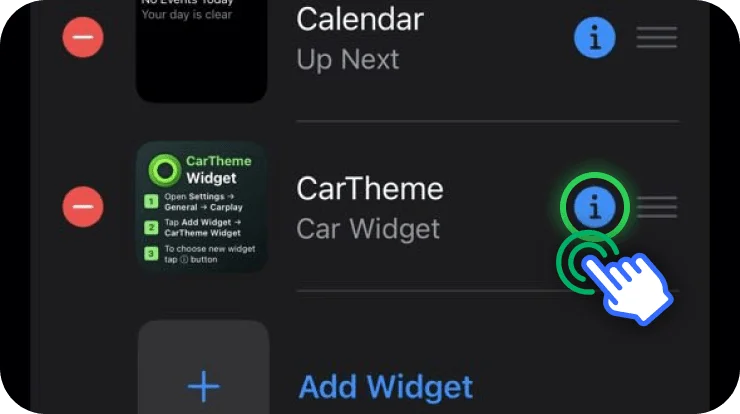
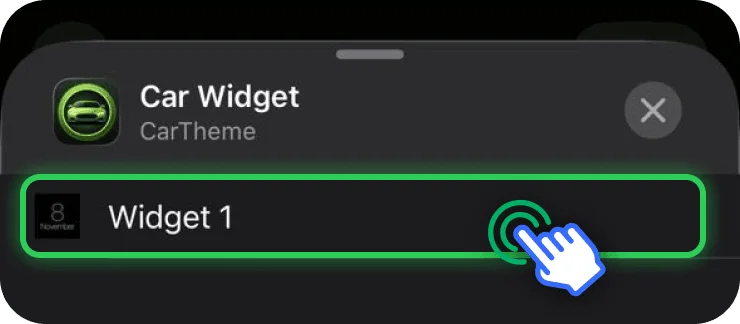
新しい写真を保存したのに古い時計が出る場合は、追加のウィジェットを作る前にこの選択を確認します。操作例は英語の画像付きガイドにあります。
4. 空白や更新されないタイルを調べる
CarThemeで該当デザインを開きます。写真なら選択した画像が使えるか確認します。天気やカレンダーなら、アプリが実際に求める権限とiPhone上のデータを確認し、必要な機能に必要な範囲だけ許可してください。
修正を保存してCarPlayに再接続します。更新タイミングはiOSが管理するため、常時連続で更新されるとは限りません。1つだけ空白のままなら、内容の確認後、そのウィジェットだけを削除して追加し直す方法があります。
5. 再接続し、必要なら再起動する
保存後に接続し直します。改善しなければ、メーカーの手順に従ってiPhoneと車載システムを再起動し、iOSと車載ソフトウェアの更新も確認します。
CarPlay全体が接続できない場合、Appleは有線ではケーブルとUSB端子、無線ではBluetooth、Wi-Fi、CarPlayネットワークの自動接続を確認するよう案内しています。接続トラブルのガイドには制限や再登録もあります。車の登録削除と再設定は接続問題の後段の手順であり、違う写真が出る場合の最初の対処ではありません。
サポートに伝える情報
iPhoneの機種、iOSとCarThemeのバージョン、車種や車載機、有線か無線か、症状を記録します。設定画面の画像も参考になりますが、個人写真や予定の内容を不要に含めないでください。
すべての車で同じ数のスタックを使えますか?
いいえ。表示数が少ないだけで設定ミスとは限りません。
すぐアプリを入れ直すべきですか?
先に車、保存したデザイン、表示する項目を確認します。削除により端末内のデザインが失われる場合があるため、復元方法を確認してから判断してください。
解決後、自分の写真はどう追加しますか?
写真ウィジェットの設定方法とCarThemeカタログをご覧ください。