 CarTheme
Widgets do CarPlay não aparecem no iOS 27? Veja o que conferir
Se os widgets sumiram, confira primeiro se o CarPlay está conectado. Um fornecedor ausente, um bloco vazio e um design errado são problemas diferentes. Faça as verificações com o carro estacionado antes de apagar ajustes.
Este guia cobre os widgets do catálogo atual do CarTheme: relógios, calendários, tempo e fotos no iOS 27.
Identifique o sintoma
- CarPlay não aparece: confira primeiro a conexão.
- Falta a tela ou o ajuste Widgets: verifique o iOS e a tela do veículo.
- CarTheme não está na lista: atualize e abra o app, depois volte aos widgets do carro correto.
- Aparece outro design: confira o modelo salvo associado ao widget.
- O bloco fica vazio ou desatualizado: confira dados e permissões no app, salve e reconecte.
1. Confira o perfil do veículo
No iPhone, abra Ajustes → Geral → CarPlay → seu carro → Widgets. Selecione o veículo que você está usando. Salvar um design no CarTheme não adiciona automaticamente um widget a todos os carros.
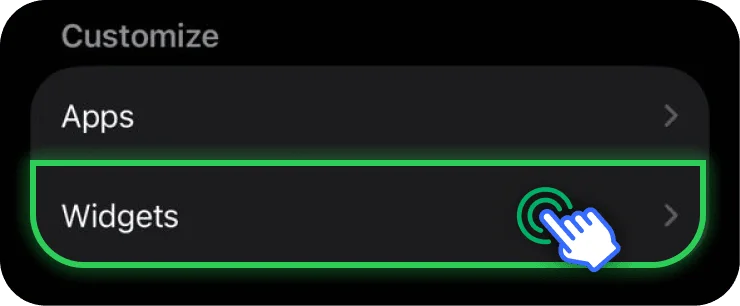
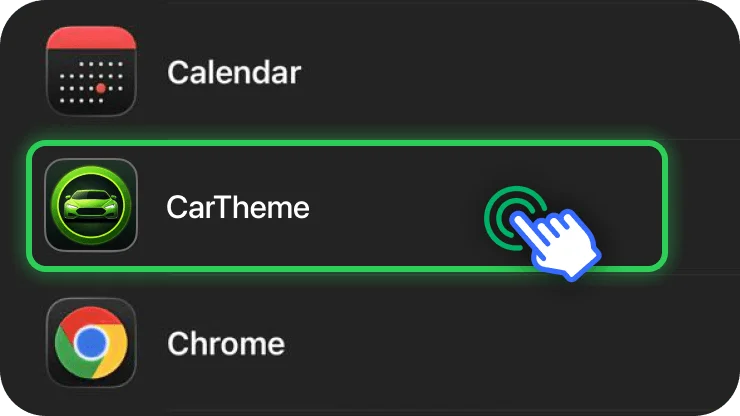
Se houver essa opção, confira se os widgets estão ativados. Adicione o CarTheme e organize a pilha. A quantidade de pilhas depende da tela; mais widgets não aumentam o display. Consulte o guia da Apple.
2. Abra o CarTheme e confira o design salvo
Instale uma atualização disponível, abra o CarTheme no iPhone e confirme que o design existe. Salve alterações antes de voltar aos ajustes do veículo. Após instalar o app, abri-lo uma vez é uma verificação útil quando os widgets ainda não estão listados.
Teste um relógio simples ou um design de fotos. Se apenas um design falhar, verifique o conteúdo dele em vez de repetir o pareamento do carro.
3. Confira qual design o widget usa
O CarTheme pode estar adicionado e mostrar outro item salvo. Na lista do veículo, abra as informações ou a configuração do widget e selecione o design certo.
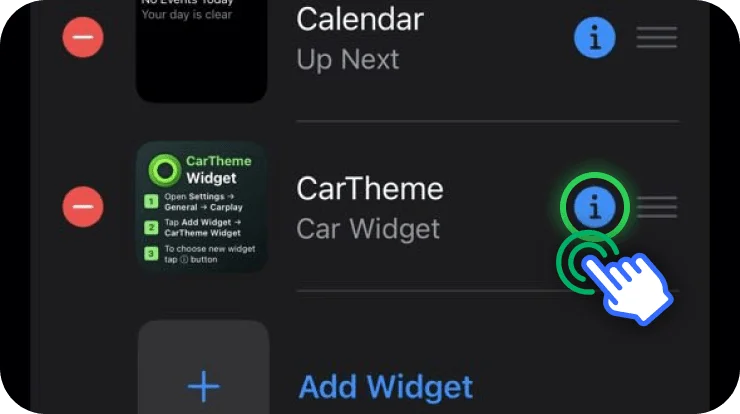
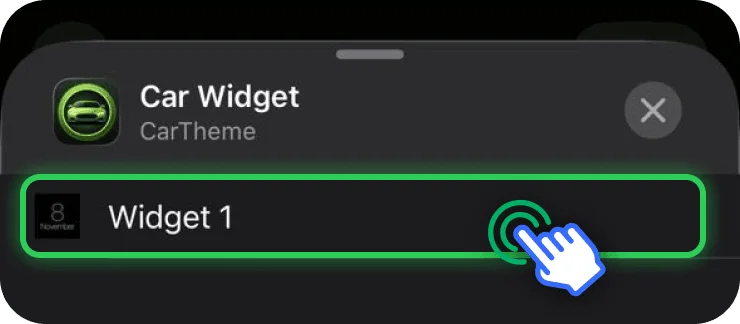
Se você salvou uma foto e ainda vê um relógio antigo, confira essa seleção antes de criar outro widget. O tutorial ilustrado em inglês mostra os passos.
4. Investigue um bloco vazio ou antigo
Abra o design no CarTheme. Para fotos, confirme que a imagem está disponível. Para tempo ou calendário, confira as permissões realmente solicitadas e os dados no iPhone. Conceda somente os acessos necessários à função escolhida.
Salve e reconecte. O iOS agenda as atualizações, portanto não espere uma exibição continuamente atualizada. Se só um widget continuar vazio, tente remover e adicionar apenas ele depois de verificar o conteúdo.
5. Reconecte e reinicie se necessário
Desconecte e reconecte após salvar. Se continuar, reinicie o iPhone e a central conforme as instruções do fabricante. Confira atualizações do iOS e do veículo.
Se toda a conexão falhar, a Apple recomenda testar cabo e porta USB no modo com fio; no sem fio, verificar Bluetooth, Wi-Fi e a conexão automática à rede CarPlay. O guia de conexão também aborda restrições e pareamento. Esquecer o carro e configurar novamente é uma etapa posterior para falhas de conexão, não a primeira solução para uma foto errada.
Informações úteis para o suporte
Anote modelo de iPhone, versões do iOS e do CarTheme, veículo ou central, tipo de conexão e sintoma exato. Uma captura da configuração pode ajudar; evite enviar fotos ou dados privados do calendário sem necessidade.
Todos os carros têm as mesmas pilhas?
Não. Um layout limitado não significa necessariamente erro de instalação.
Devo reinstalar o app imediatamente?
Confira antes veículo, design salvo e seleção. Apagar o app pode remover designs locais; verifique como recuperá-los antes.
Como coloco minha foto depois?
Siga o guia de fotos no CarPlay e veja o catálogo de widgets.